 La rédaction etudiant.fr
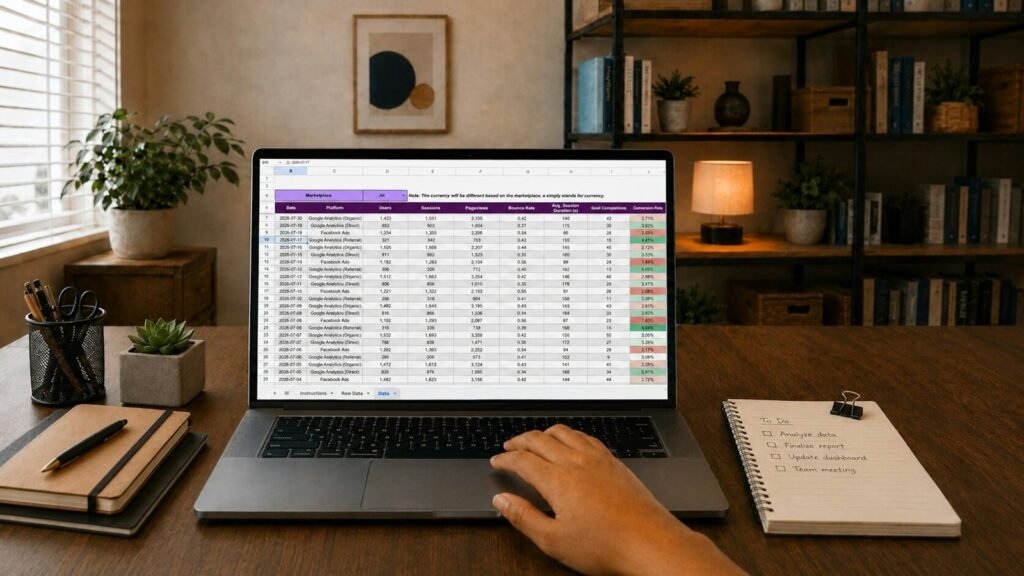
Un tableau budget Excel reste l'outil le plus simple pour voir où part ton argent : tu le montes en une demi-heure, puis tu le mets à jour en dix minutes par semaine. La logique est la même sur LibreOffice ou Google Sheets. Avant de le remplir, regarde combien prévoir par mois pour avoir des repères.
Tu peux partir de zéro ou d'un modèle. Le portail Mes questions d'argent référence un calculateur de budget de l'INC au format .xls, qui enregistre les dépenses sur 12 mois, et des modèles de budget mensuel Microsoft : tu les trouveras parmi les outils de budget du portail public. Ci-dessous, tu construis le tien, adapté à ta vie d'étudiant.
Un même tableau partout
Les formules de cette fiche (SOMME, SOMME.SI) fonctionnent à l'identique sur Excel, LibreOffice Calc et Google Sheets. Un tableau budget Google Sheets a un avantage : tu peux le partager avec ton colocataire.
Pourquoi un budget mensuel tableur plutôt qu'une appli
Mes questions d'argent recommande de garder une trace de tes dépenses (tickets de caisse, tickets de carte bancaire) et indique qu'un fichier Excel facilite les calculs. Dans un tableur, tu choisis tes catégories et tu vois toute ton année sur un seul écran.
Si tu préfères saisir tes dépenses depuis ton téléphone, regarde les applis si tu préfères le mobile. Il te faut un logiciel ? Les tableurs gratuits comme LibreOffice ou Google Sheets suffisent. Si tes revenus varient d'un mois à l'autre (job saisonnier, missions), prévois 12 colonnes mensuelles et un total annuel.
Les rubriques de ton modèle de budget étudiant gratuit
- Onglet Revenus : job, aide de la famille, bourse, APL
- Onglet Charges fixes : loyer, électricité, assurance habitation, abonnements
- Onglet Dépenses variables : courses, sorties, vêtements, loisirs
- Onglet Épargne : virement mensuel et objectif
- Onglet Synthèse : reste à vivre et graphique
- Colonnes janvier à décembre, plus total annuel
- Deux lignes par poste : prévu et réel
- Tickets et relevés bancaires sous la main
Sépare toujours les dépenses fixes des variables : c'est ce qui te montre où économiser. Côté fixe, regroupe le logement (loyer, électricité, eau, gaz, assurance habitation). Côté variable, classe l'alimentation, l'habillement et les loisirs. En général, les courses sont le poste le plus facile à ajuster : tu peux réduire le poste courses avec le meal prep.
Construire ton tableau pas à pas
- Crée les onglets.
Revenus, Charges fixes, Dépenses, Épargne, Synthèse, avec les mois en colonnes et une colonne Total. - Additionne tes revenus.
Liste toutes tes ressources (salaire, bourse, aides, aide familiale), puis place=SOMME(B2:B6)sous la liste. - Remplis tes charges fixes.
Une ligne par charge, un total en bas : tu sais ce qui part avant même de sortir. - Note tes dépenses variables.
Reporte tes tickets chaque semaine dans un onglet Journal, puis totalise par catégorie avec=SOMME.SI(Journal!C:C;"Courses";Journal!B:B). - Prévois ton épargne.
Place une ligne de virement mensuel. Repère : le taux du Livret A en vigueur est de 1,7 % depuis le 1er août 2026, après 1,5 % depuis le 1er février (montants vérifiés en novembre 2026). - Calcule ton reste à vivre.
Formule : revenus − charges fixes − dépenses variables − épargne. Exemple fictif : 900 − 520 − 250 − 50 = 80 €. - Ajoute un graphique.
Sélectionne tes catégories et insère un graphique en secteurs, ou en colonnes pour comparer les mois.
Attention
N'écris jamais ton numéro de carte, ton code ou ton IBAN complet dans ton fichier, surtout s'il est partagé en ligne. Et si ta carte disparaît, ton tableau ne t'aidera pas : lis d'abord carte bancaire volée que faire.
- Le 1er du moisSaisis tes revenus et tes charges fixes prévus
- Chaque semaineReporte tes tickets dans le journal des dépenses
- Fin du moisCompare prévu et réel, puis vire ton épargne
- 31 décembreLes intérêts du Livret A sont ajoutés au capital
Avec ces cinq onglets, tu sais chaque mois ce qui rentre, ce qui sort et ce qui te reste. Pour comparer tes chiffres à des repères, lis notre guide pilier « Budget étudiant 2026 : combien faut-il par mois et comment économiser ».
Questions fréquentes
Existe-t-il un modèle de tableau budget Excel gratuit à télécharger ?
Oui. Le portail Mes questions d'argent référence un calculateur de budget de l'INC au format .xls, qui enregistre les dépenses sur 12 mois, et des modèles de budget mensuel Microsoft. Sa page ne propose toutefois aucun modèle officiel à télécharger directement : tu peux aussi suivre les étapes ci-dessus.
Peut-on utiliser le même tableau sur Google Sheets ou LibreOffice ?
Oui, les formules SOMME et SOMME.SI existent partout. Sur un tableau budget Google Sheets, tu peux en plus partager le fichier avec un colocataire. Vérifie seulement le séparateur des arguments, point-virgule ou virgule.
Quel taux mettre sur la ligne épargne ?
Le Livret A est à 1,7 % depuis le 1er août 2026 (montants vérifiés en novembre 2026). Ses intérêts sont calculés par quinzaine, ajoutés au capital le 31 décembre et exonérés d'impôt, avec un plafond de 22 950 €. Le livret jeune est fixé par chaque banque, sans pouvoir descendre sous ce taux : vérifie l'offre de la tienne.
Que faire si mon budget ne tient pas à la fin du mois ?
Les Points conseil budget offrent un accompagnement gratuit au budget, confidentiel et ouvert à tous. Le portail annonce 500 structures en France. Prends ton tableau avec toi : il facilitera la discussion.
Sources
- les outils de budget du portail public, Page « Comment faire ses comptes ? » de Mes questions d'argent, le portail piloté par la Banque de France. Elle explique comment lister ses ressources (salaire, prestations, bourse) puis ses charges. Elle conseille de choisir un outil de gestion (carnet, tableur Excel, appli, logiciel gratuit). Elle renvoie vers des outils : applis Pilote Budget et Pilote Dépenses, simulateur de budget de l'INC, modèles de budget Microsoft, calculateur « jeunes » de La finance pour tous. La page n'est pas datée précisément. Il n'y a pas de modèle Excel officiel à télécharger sur cette page.
- le taux du Livret A en vigueur, Fiche du ministère de l'Économie sur le Livret A. Le taux est de 1,5 % depuis le 1er février 2026 et passe à 1,7 % au 1er août 2026 (arrêté du 28 juillet 2026). Elle précise aussi les dates de calcul et de versement des intérêts. Elle est utile pour l'onglet « épargne » du tableau.
- un accompagnement gratuit au budget, Je n'ai pas trouvé de fiche service-public.fr sur les points conseil budget. J'utilise donc la page de Mes questions d'argent (domaine de confiance). Elle présente les Points conseil budget (PCB) comme des structures d'accueil inconditionnel qui aident toute personne en difficulté budgétaire. Leurs objectifs sont de prévenir le surendettement et de favoriser l'éducation budgétaire. Elle donne aussi les chiffres du déploiement (500 PCB) et le financement de l'État. La page propose un lien pour trouver un contact près de chez soi.